エクセルの開発タブはどこ?出ない理由と表示設定・マクロ活用完全版
日々のデスクワークで「定例作業をマクロで自動化したい」「集計シートにチェックボックスを配置したい」と思い立ち、画面上部を見渡しても目的のタブが見当たらない事態に戸惑うビジネスパーソンは少なくありません。検索窓に「Excel 開発タブ どこ」と打ち込むユーザーが後を絶たない背景には、Excelの設計上の仕様が関係しています。
2026年現在のMicrosoft 365(旧Office 365)やExcel 2024/2021において、この問題は不具合ではなく、初期設定で非表示になっていることが原因です。操作手順さえ把握していれば、WindowsでもMacでもわずか10秒程度でリボン上に呼び出すことが可能です。本稿では、開発タブが出ない構造的要因からOS別の最短表示ステップ、突然消えた場合のトラブルシューティング、さらには業務効率を劇的に跳ね上げるVBA・フォームコントロールの実践活用法まで徹底解説します。
📌 【この記事の重要ポイントまとめ】
- 要点1:開発タブが見当たらないのは故障ではなく、誤操作防止のために初期状態で非表示になっているためです。
- 要点2:Windowsは「リボンのユーザー設定」、Macは「環境設定」からチェックを1箇所入れるだけで即座に表示可能です。
- 要点3:開発タブを解放することで、VBAマクロの作成・実行やチェックボックスの設置など高度な自動化機能が利用できます。
【なぜ見当たらない?】エクセル開発タブが出ない理由とリボンの初期仕様
表計算ソフトの標準であるExcelには、「ホーム」「挿入」「ページレイアウト」「数式」「データ」など、日常業務で多用する基本タブが標準配置されています。しかし、高度な自動化やプログラミングを担う「開発」タブだけは、初期状態の画面上に存在しません。
公式の設計思想およびサポート情報によると、開発タブがあらかじめ隠されている最大の理由は「一般ユーザーの誤操作とセキュリティリスクの低減」にあります。開発タブ配下には、プログラムを実行するVBA環境や外部コードを取り込む機能が集約されており、マクロの知識を持たないユーザーが不用意に設定を変更すると、シートの破損や意図しないマクロ実行によるトラブルを招く恐れがあるためです。
つまり、開発タブが出ない理由はソフトのバグやライセンスの不備ではなく、専門機能として安全に隔離されているだけです。後述する「リボンのユーザー設定」から有効化の操作を行えば、いつでも制限なく機能を解放できます。

【OS別ガイド】エクセルの開発タブを一瞬で表示させる設定手順
開発タブの表示方法は、利用しているパソコンのOS(Windows / Mac)によって手順が異なります。それぞれの最短ルートを整理しました。
Windows版(Microsoft 365 / Excel 2024・2021・2019)の表示手順
Windows環境における「エクセル 開発タブ 表示方法」は、以下の3ステップで完了します。
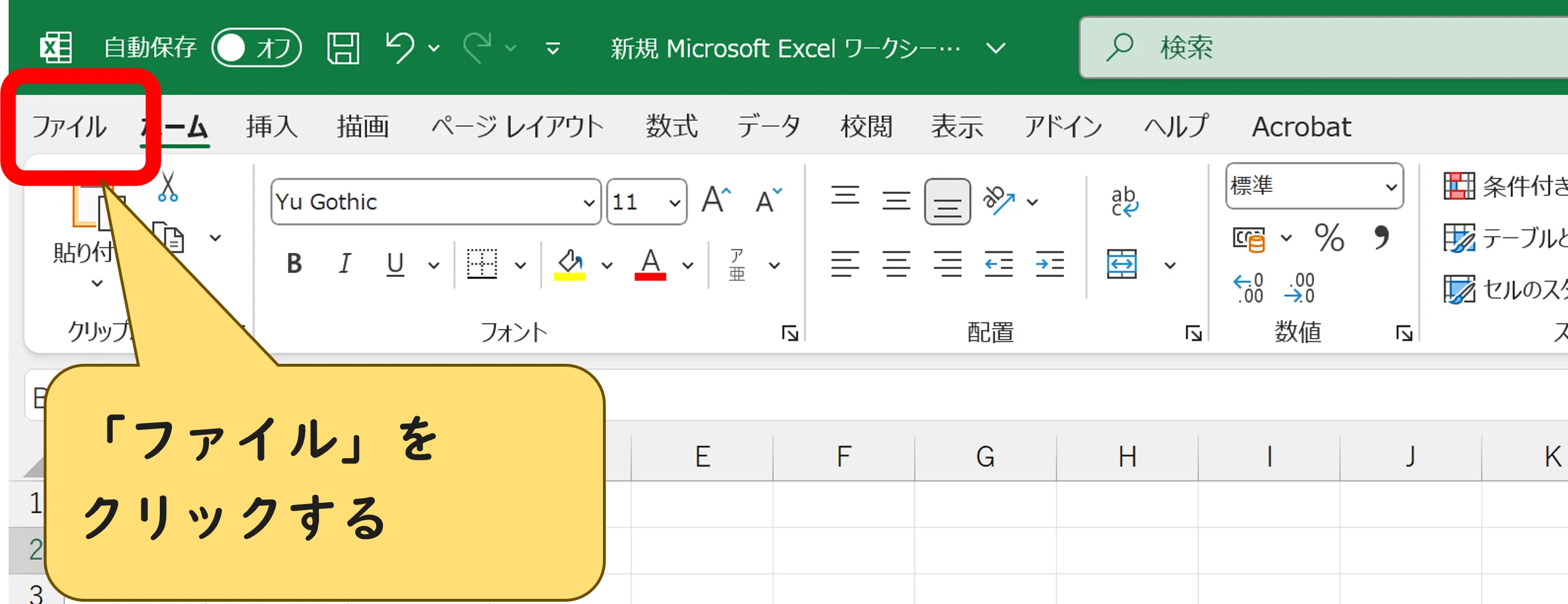
1. Excel上部メニューの「ファイル」をクリックし、左下にある「オプション」を選択します。
2. ポップアップした「Excelのオプション」画面の左サイドバーから「リボンのユーザー設定」をクリックします。
3. 画面右側の「メイン タブ」一覧内にある「開発」のチェックボックスをオン(✔)にし、右下の「OK」を押します。
これで上部リボンメニューの「表示」や「ヘルプ」の並びに「開発」タブが常時表示されます。なお、リボンの余白部分を右クリックして「リボンのユーザー設定」を直接開くショートカット手法を用いれば、さらに短時間で設定可能です。
Mac版(Excel for Mac)の表示手順
「Excel 開発タブ Mac版」の設定は、Windowsとはメニュー体系が異なります。
1. 画面最上部のメニューバーにある「Excel」をクリックし、「環境設定」を選択します。
2. 「作成および編集グループ」内にある「リボンとツールバー」をクリックします。
3. 右側の「メイン タブ」一覧から「開発」にチェックを入れて「保存」をクリックします。
※注意点として、Webブラウザ上で動作する「Excel for the Web(無料Web版)」では、2026年現在も開発タブおよびVBAエディターの完全な操作には対応していません。本格的なマクロ構築やActiveXコントロールを扱う場合は、必ずデスクトップ版アプリを起動してください。
【機能比較表】開発タブで解放される主要機能と一般機能の違い
開発タブを表示させることで、標準リボンではアクセスできない高度な業務改善ツールが一気に利用可能となります。主な機能と通常機能の違いを以下の表にまとめました。
| 機能項目 | 開発タブでの詳細・操作 | 一般タブとの違い・特徴 | 編集部の見解・実務効果 |
|---|---|---|---|
| Visual Basic エディター(VBE) | VBAコードの直接編集・デバッグ・モジュール追加が可能 | 「表示」タブのマクロ実行に比べ、コードの内部設計まで自在に制御可能 | 定例ルーティン処理を自動化し、作業工数を最大80%以上削減する中核ツール |
| マクロの記録・セキュリティ | ワンクリックでの操作記録開始やマクロセキュリティの一括管理 | トラストセンター(セキュリティ設定)へ直接アクセス可能 | ノーコードで自動化コードを自動生成できるため、プログラミング初心者にも最適 |
| フォームコントロール | チェックボックス、スピンボタン、リストボックス等の直感配置 | セルの値と直接リンクし、関数と連携した動的シートを構築可能 | 入力ミスを根本から排除し、アンケートや進捗管理表の視認性を飛躍的に高める |
| ActiveX コントロール | イベントドリブン(クリック時動作等)に対応した高度なGUI部品 | 細かなフォント指定やイベントプロシージャの記述が可能(Windows限定) | 社内業務用システムや発注書入力フォームのUIをアプリ並みに洗練できる |
| XML・アドイン連携 | XMLデータのインポート/エクスポートや外部アドインの統合管理 | 基幹システムとのデータ連携やカスタム拡張機能の組み込み | データ受発注の自動化など、企業間データ連携をスムーズに実現する |

【実践活用術】開発タブを使って業務効率を劇的に引き上げる3大アプローチ
開発タブを表示させたら、実務で即座に役立つ3つの代表的アプローチを導入してみましょう。
1. Visual Basic エディターの開き方とVBAの基礎
Excel上でプログラミングを実行するには、まず開発環境を立ち上げます。「Visual Basic エディター 開き方」として最も手軽なのは、開発タブ左端にある「Visual Basic」アイコンをクリックする方法です。また、キーボードの[Alt]+[F11](Macでは[Option]+[F11]または[Fn]+[Option]+[F11])を押すだけで瞬時にVBEが立ち上がります。
「エクセル VBA 使い方」の第一歩としては、「挿入」メニューから「標準モジュール」を追加し、簡単な自動処理プログラムを記述します。作成したコードはファイル保存時に通常の「.xlsx」ではなく、マクロ有効ブックである「.xlsm」形式で保存する必要がある点に留意してください。
2. フォームコントロール挿入によるチェックボックス作成
日報やToDoリストの運用で重宝するのが、直感的にクリックできるチェックボックスです。「エクセル チェックボックス 作成」を行うには、開発タブの「コントロール」グループにある「挿入」アイコンをクリックします。
「フォームコントロール」一覧からチェックボックスを選択し、シート上の任意のセルにドラッグ配置するだけで完成します。右クリックして「コントロールの書式設定」を開き、「リンクするセル」に特定のセル番地を指定すると、チェックの有無に応じて「TRUE / FALSE」が自動反映され、IF関数や条件付き書式との連動が可能になります。
3. ActiveXコントロール追加による実行ボタンの設置
シート上に「データ集計開始」といったボタンを配置し、クリック1つでVBAコードを走らせたい場合は「ActiveXコントロール 追加」を活用します。
「挿入」メニュー下段のActiveXコントロールから「コマンドボタン」を選んでシートに配置し、開発タブの「デザインモード」をオンにした状態でボタンをダブルクリックします。するとVBEが立ち上がり、ボタンクリック時に実行されるプログラムコード(Clickイベント)を直接書き込むことができます。
【実態検証とトラブル対策】開発タブが突然消えた原因と現場の生の声
現場のITサポートデスクやSNS、知恵袋などの相談事例を検証すると、「昨日まであった開発タブが急に消えた」「設定画面でグレーアウトして選べない」といった悲鳴が散見されます。調査の結果、主な原因は以下の3点に集約されます。
① Officeの大型アップデートやプロファイル再生成によるリセット
Microsoft 365の自動更新時や、社内PCのアカウント設定更新のタイミングで、リボンのカスタマイズ情報が初期化されるケースが報告されています。この場合は再度「リボンのユーザー設定」からチェックを入れ直すことで解決します。
② セーフモード起動によるアドインの自動無効化
Excelが不正終了した後の次回起動時、クラッシュ回避のために「セーフモード」で立ち上がると、開発タブや追加アドインが一時的に強制非表示となります。Excelを一度完全にタスクマネージャー等から終了させ、通常起動し直す必要があります。
③ 企業のグループポリシー(GPO)による強制制限
情報システム部門がセキュリティガバナンスの観点から、マクロ実行やリボン編集をポリシーで一括禁止している組織環境では、ユーザー権限で開発タブを有効化できません。この場合は社内セキュリティ規定の確認と申請が必要です。
一般に知られていない盲点とセキュリティ上の注意点
開発タブの導入にあたって、初心者が最も陥りやすい盲点が「マクロのセキュリティブロック」です。開発タブを出してVBAコードを書いても、Excelのセキュリティセンター(トラストセンター)の設定で「警告を表示せずにすべてのマクロを無効にする」が選ばれていると、プログラムは一切作動しません。
「エクセル マクロ 有効化」を行う際は、開発タブ内の「マクロのセキュリティ」を開き、「警告を表示してすべてのマクロを無効にする」に設定しておくのがベストプラクティスです。これにより、信頼できるファイルのみ起動時に「コンテンツの有効化」を選択して安全に作業を進められます。
【プロの結論】開発タブ導入に向いている人・慎重になるべき人の判断基準
業務効率化の観点から、開発タブの活用を即座に推奨できるケースと、慎重な取り扱いが求められるケースの境界線は明確です。
【向いている人・環境】
・毎月・毎週の集計作業やデータ転記に何時間も費やしているルーティン担当者
・入力フォーマットを標準化し、全社的な誤入力をゼロに抑えたいシート設計者
・Accessや外部システムとのCSVデータ連携をワンタッチで完結させたいデータ管理者
【慎重になるべき人・環境】
・マクロの動作ロジックを理解しないまま、ネット上のコードをそのまま貼り付けて共有しようとしている場合(俗に言う「属人化・ブラックボックス化」のリスク)
・マクロ無効形式(.xlsx)での提出が厳格に義務付けられている顧客向け納品ファイルを扱う現場
【エクセル 開発 タブ】に関するよくある質問(FAQ)
Q1:ショートカットキーで開発タブやVisual Basicエディターを一瞬で開く方法はありますか?
A1:リボン上の開発タブを選択するショートカットは[Alt]キーを押した後に[L]キーです。また、VBAのコード画面(Visual Basic Editor)を直接開く場合は、Windowsなら[Alt]+[F11]、Macなら[Option]+[F11]を押すのが最も高速です。
Q2:ExcelのWeb版(ブラウザ版)で開発タブが見当たりません。なぜですか?
A2:Excel for the Webではデスクトップ版のようなVBA実行環境が提供されていないため、開発タブは用意されていません。Web版で自動化を行いたい場合は、開発タブの代わりに「自動化」タブに配置されている「Officeスクリプト(TypeScriptベース)」を利用するか、デスクトップアプリ版のExcelでファイルを開いてください。
Q3:開発タブから配置したチェックボックスが小さくて押しづらいのですが、拡大できますか?
A3:フォームコントロールの四角いチェック枠自体のサイズはExcelの仕様上変更できません。視認性を上げたい場合は、セルのフォントサイズを大きくするか、シート自体の表示倍率を拡大(ズーム)してレイアウトを整えるのが実務上の定石です。
Q4:会社のPCで「リボンのユーザー設定」がグレーアウトして開けません。どうすればいいですか?
A4:勤務先の情報システム部門がActive Directory等のグループポリシーでOfficeのカスタマイズ権限を制限している可能性が極めて高いです。個人設定での解除は不可能なため、業務上の自動化が必要な旨を社内ITサポートに相談し、開発権限の付与を申請してください。
まとめ:開発タブを解放して定時退社と業務自動化を実現する
エクセルの開発タブは、一見するとプログラマー専用の難解な機能に見えるかもしれませんが、その実態はあらゆるビジネスパーソンの作業工数を削減するために用意された強力なショートカットツールです。
初期設定で非表示になっている理由さえ理解してしまえば、表示設定は「リボンのユーザー設定」にチェックを入れるだけの極めてシンプルな作業です。まずは開発タブを表示させ、チェックボックスの配置や簡単なマクロの記録から触れてみてください。手作業による単純なコピペ作業から脱却し、正確でスピーディーな業務基盤を構築していきましょう。 (出典: エクセル 開発 タブ(Yahoo!ニュース))
Webメディアの編集およびコンテンツ作成に従事。正確で質の高い情報発信を心掛けています。