LINE「トーク履歴を送信」でバレる?通知の真相と保存手順・注意点を徹底解説
LINEで過去のメッセージをテキストデータとして書き出せる「トーク履歴を送信」機能。ビジネス上のやりとりの証拠保全や、大切な会話の個人的なアーカイブとして重宝される一方で、「実行したら相手に通知が飛んでバレるのではないか」「どこに保存されるのか分からない」と不安を抱く利用者が少なくありません。
特に証拠集めやバックアップ目的で利用を検討している方にとって、相手への通知の有無や仕様の違いは極めて重要な問題です。本記事では、ITジャーナリストの視点から2026年現在の最新仕様を徹底検証し、iPhone・Android別の正しい操作手順からバックアップとの本質的な違い、失敗しないための注意点まで余すところなく解説します。
📌 【この記事の重要ポイントまとめ】
- 要点1:「トーク履歴を送信」を実行しても相手に通知は一切届かず、画面上に痕跡が残ることもありません。
- 要点2:書き出されるデータは「.txt形式のテキスト」のみであり、写真・動画・スタンプの画像自体は保存されず、LINEアプリへの復元も不可能です。
- 要点3:データ移行用の「クラウドバックアップ」とは完全に用途が異なるため、目的に応じた正しい使い分けが不可欠です。
【真相究明】「トーク履歴を送信」で相手に通知は届く?バレる噂の正体
結論から申し上げますと、LINEの「トーク履歴を送信」機能を利用しても、トーク相手に通知が届くことは100%ありません。トークルームの画面上に「トーク履歴が送信されました」といったシステムメッセージが表示されることもなく、相手側の端末には何の変化も生じません。
では、なぜネット上で「相手にバレるのではないか」という噂や懸念が絶えないのでしょうか。SNSやコミュニティサイトに寄せられる相談事例を分析すると、主に3つの心理的要因と誤認が存在することが判明しました。
第1に、「送信」という機能名のニュアンスです。「送信」という言葉から、トークルーム内に履歴データが一斉送信されてしまうようなイメージを抱く方が一定数存在します。しかし、実際の挙動は「端末内にテキストファイルを書き出す(エクスポートする)」処理であり、トーク相手に向けてデータを送るわけではありません。
第2に、共有先を誤る「誤爆リスク」です。履歴を書き出す際、OSの共有メニューから誤って別のLINE友だちやグループを選択してしまい、第三者にテキストファイルを送信してしまうトラブルが散見されます。
第3に、いわゆる「浮気調査」や人間関係のトラブルに伴う心理的プレッシャーです。相手のスマートフォンを直接操作してテキストを自分の端末へ転送しようとするケースにおいて、「何らかの足跡が残るのではないか」という疑心暗鬼が検索クエリとして表出しています。機能としての通知は存在しませんが、送信済みメールの履歴や端末のアクセスログによって発覚するリスクは物理的に存在するため注意が必要です。
【OS別完全ガイド】iPhone・Androidでのトーク履歴送信手順と保存先
「トーク履歴を送信」の操作手順は、iOS(iPhone)とAndroidでメニュー階層や共有インターフェースが若干異なります。それぞれの正確な手順と、書き出されたデータがどこに保存されるのかを整理しました。
iPhone(iOS)における操作手順
iPhone版LINEにおける基本的な手順は以下の4ステップです。
- 対象のトークルームを開き、画面右上にある「三(メニューボタン)」をタップします。
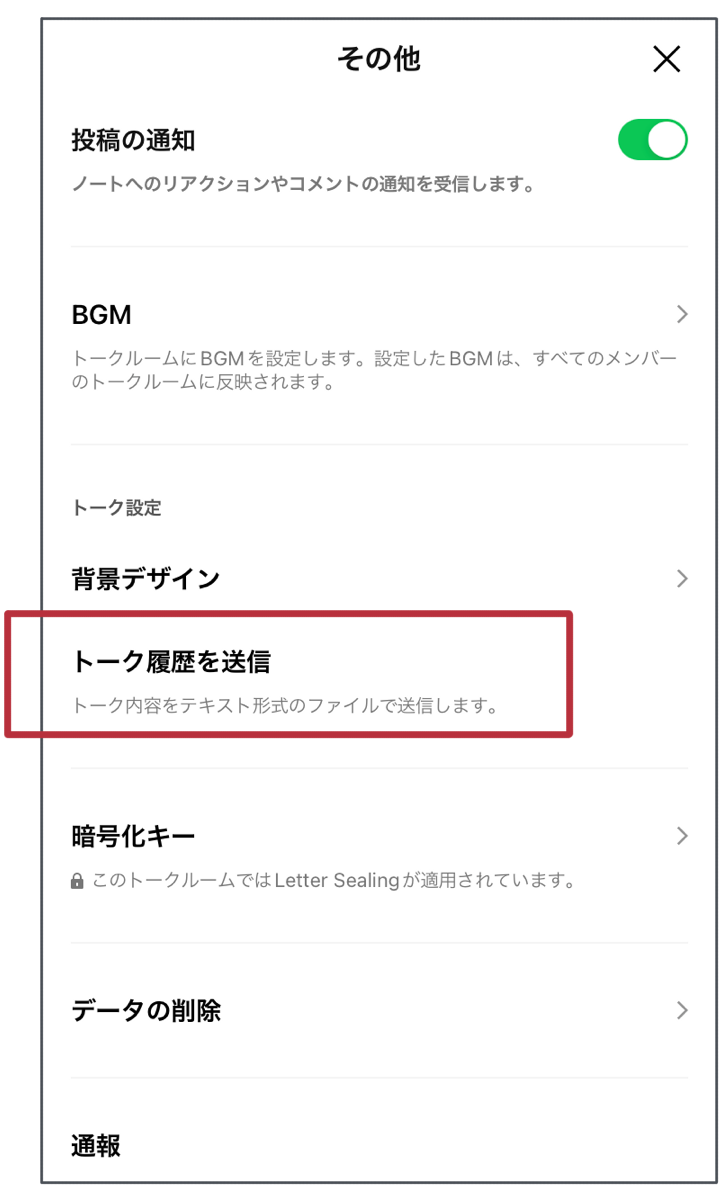
- メニュー内の「その他(歯車アイコン)」を選択します。
- 「トーク履歴を送信」をタップします。
- iOSの共有メニュー(シェアシート)が表示されるため、「ファイルに保存」「メール」「AirDrop」「メモ」など希望の保存先を選択します。
保存先を「ファイルに保存」にした場合、iPhone本体ストレージ内の「ファイル」アプリ(iCloud Driveまたは「このiPhone内」)にテキストファイル(.txt)が生成されます。PCで閲覧・編集したい場合は、自分宛てのメールに添付して送信するか、Googleドライブなどのクラウドストレージを選択するのがスムーズです。
Androidにおける操作手順
Android版LINEでも大枠の流れは同様ですが、メニュー項目の名称が一部異なります。
- 対象のトークルームを開き、右上の「三(メニューボタン)」から「その他(設定)」をタップします。
- 設定項目内の「トーク履歴を送信」をタップします。
- アプリ連携メニューが立ち上がるため、「Gmail」「Googleドライブ」「ファイルマネージャー」等を選択して保存します。
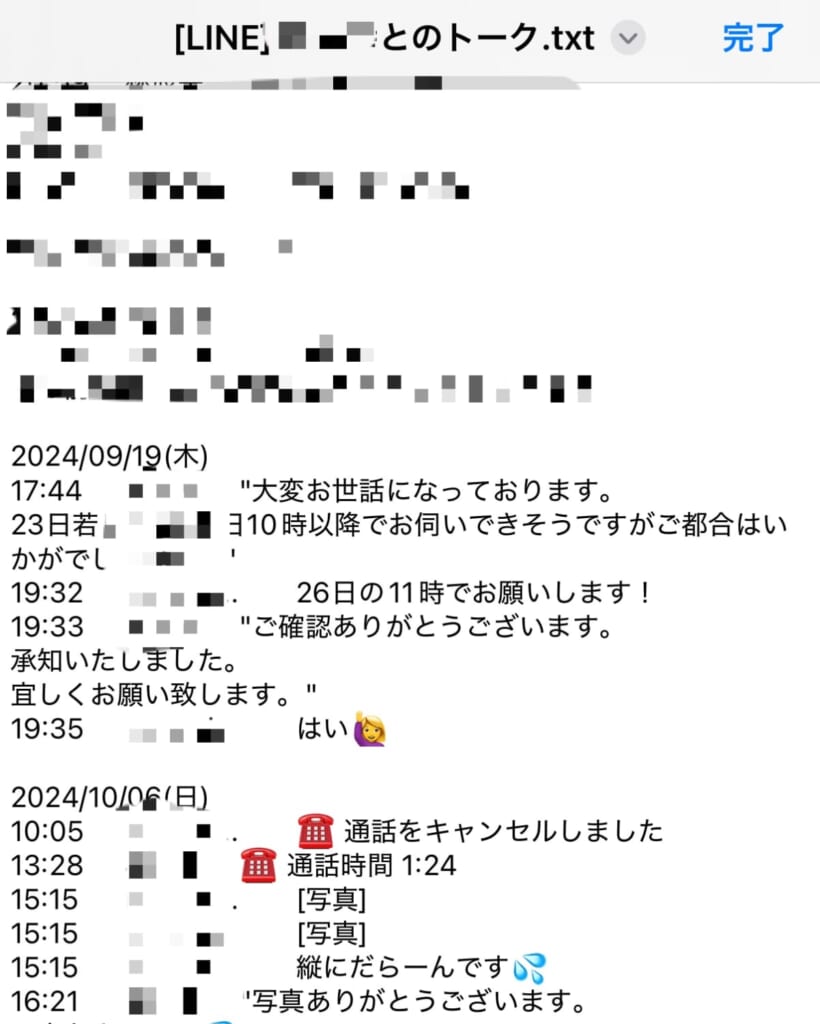
Androidの場合、端末内の「ダウンロード」フォルダやクラウドドライブに保存されるケースが一般的です。ファイル名はデフォルトで「[LINE] 〇〇とのトーク.txt」といった形式で出力されます。
「トーク履歴の送信」と「通常のバックアップ」の決定的な違い【比較検証】
利用者が最も混同しやすいのが、「トーク履歴の送信(テキスト抽出)」と、機種変更時などに使う「通常のクラウドバックアップ」の違いです。両者は目的・保存形式・復元可能性において全く異なる性質を持っています。
以下の比較表で決定的な仕様の差を確認してください。
| 比較項目 | トーク履歴を送信(テキスト抽出) | 公式クラウドバックアップ | 編集部の見解・実務上の位置づけ |
|---|---|---|---|
| 保存形式 | プレーンテキスト(.txt) | 暗号化専用データ(iCloud / Google Drive) | テキスト送信はPCでそのまま閲覧・印刷が可能 |
| 写真・動画・スタンプ | 画像は保存不可([写真][スタンプ]と文字表記) | バックアップ対象(保存期間・設定に準拠) | 画像自体の保全にはアルバムや個別保存が必須 |
| LINEアプリへの復元 | 復元不可能(閲覧専用ログ) | 復元可能(引き継ぎ時に復元) | 機種変更時のデータ移行には絶対に使えない |
| 主な利用目的 | 証拠保全、テキストマイニング、長期外部保存 | スマートフォンの故障・紛失・機種変更対策 | 目的が完全に異なるため併用が基本 |
「テキスト送信したからバックアップは完了した」と思い込み、機種変更時にLINEアプリ内のトークが消滅してしまう悲劇は後を絶ちません。「トーク履歴を送信」からLINEアプリへのデータ復元は一切できないという点は、必ず肝に銘じておく必要があります。
送信できない・エラーになる原因と知っておくべき決定的な盲点
「トーク履歴を送信」を実行しようとしても、アプリが強制終了したり、メール送信に失敗したりするケースがあります。その主な技術的要因は以下の3点です。
1. トークデータ量が膨大でメモリ・容量上限に達している
数年間に及ぶ膨大なメッセージのやり取りがあるトークルームの場合、生成されるテキストファイルの容量が数メガバイト〜数十メガバイトに達します。端末のメモリ不足によってテキスト生成処理が途中でクラッシュするか、メール送信時の添付ファイル容量制限(一般的に20MB〜25MB上限)に引っかかり、送信エラーとなる事例が多く報告されています。
2. 画像・スタンプは「文字のプレースホルダー」になる仕様
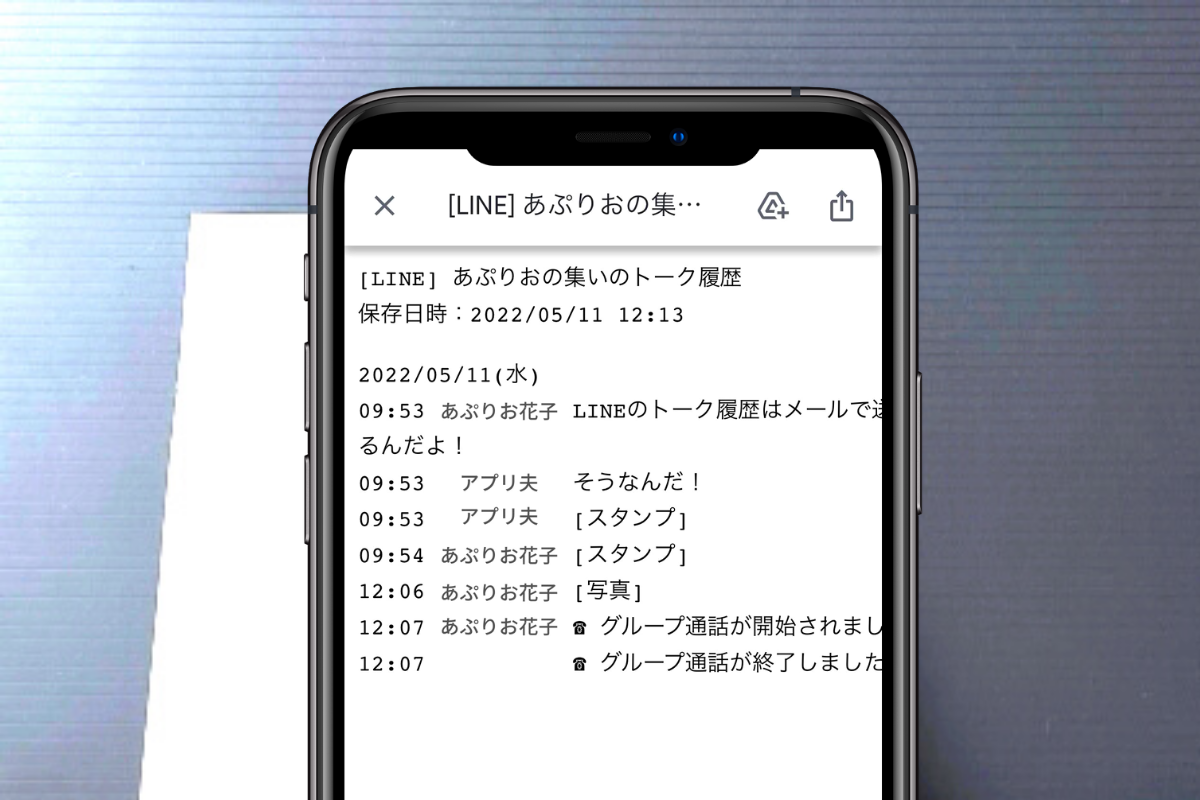
前述の通り、テキスト保存機能ではスタンプや送受信した写真は抽出されません。テキストファイル上には「2026/03/15 12:00 [写真]」「[スタンプ]」と記載されるのみです。ビジュアルを含めた記録を残したい場合は、LINEの標準機能である「スクショ機能(長押しメニューから範囲指定して画面キャプチャを作成)」を活用し、トーク画面ごと画像化して保存するのが確実です。
3. 通信環境および連携アプリの権限エラー
クラウドストレージやメールアプリへのアクセス権限がオフになっている場合、共有シートでアプリを選択してもデータが渡りません。端末の設定メニューから、LINEおよび共有先アプリのファイルアクセス権限が有効化されているか確認してください。
【プロの結論】トーク履歴送信を活用すべき人と慎重になるべき人の判断基準
デジタルフォレンジック(電子証拠保全)や人間関係の観点から、「トーク履歴を送信」機能は非常に強力である反面、使い方を誤ると重大な法的・倫理的リスクを招きます。利用における明確な判断基準を提示します。
活用をおすすめできるケース
- ビジネスにおける合意事項の証拠化:業務上の指示や契約関連のやりとりを、日時付きのテキストデータとして外部保管・印刷したい場合。
- 法的トラブル(嫌がらせ・ハラスメント等)の証拠保全:相手から送信された暴言や不当な要求の日時を、改ざん不能な一次記録として弁護士や公的機関へ提出するための事前準備。
- 長文ログのキーワード検索・整理:数年分の膨大なやりとりから特定の情報(日付、住所、過去の約束など)をPCのエディタ等で一括検索したい場合。
利用に慎重になるべきケース(非推奨)
- パートナーの浮気調査を目的とした無断操作:相手の承諾なく端末のロックを解除してトーク履歴を自身のメール等へ転送する行為は、不正アクセス禁止法違反やプライバシー権侵害、民事上の不法行為に該当するリスクが極めて高い行為です。証拠能力の有効性以前に、法的な逆提訴を招く危険性があります。
- 機種変更時のバックアップ代替:先述の通り、この機能で保存したテキストからLINEアプリの会話を復元することは不可能です。データ移行目的での利用は完全に誤りです。
コミュニケーションの観点において、デジタルテキストは「文脈の切り取り」が容易であるという二面性を持ちます。健全な人間関係を維持するためには、ツールの特性を正確に理解し、境界線(バウンダリー)を守った適切なデータ管理を徹底することが何より重要です。
【トーク 履歴 を 送信】に関するよくある質問(FAQ)
Q1:送信したテキストファイルに相手の電話番号やLINE IDは記載されますか?
A1:記載されません。書き出されるテキストファイルに含まれる情報は「保存日時」「トーク相手の表示名」「各メッセージの送信日時」「発言者名」「メッセージ本文」のみです。電話番号や内部IDなどの個人プロファイル情報は出力されません。
Q2:グループトークの履歴もテキストファイルとして送信・保存できますか?
A2:はい、1対1のトークと同様の手順で保存可能です。グループトークの場合、発言者ごとの名前がメッセージの前に自動的に付与されて記録されます。ただし、途中で退会したメンバーの発言も当時の表示名でそのまま出力されます。
Q3:パソコン版(PC版)LINEからトーク履歴をテキスト保存できますか?
A3:PC版LINEの場合、トーク画面右上のメニュー(…)から「トークを保存」を選択することで、直接PC内の任意のフォルダにテキストファイル(.txt)として一括保存できます。スマートフォンからメールで送る手間が省けるため、長文ログの抽出にはPC版の利用もおすすめです。
まとめ:トーク履歴送信の特性を理解し安全なデータ管理を
LINEの「トーク履歴を送信」は、相手に通知されることなく過去のやり取りをテキストデータとして安全に書き出せる便利な機能です。「相手にバレるのではないか」という懸念は仕様上の杞憂に過ぎませんが、画像データが含まれない点や、LINEアプリへの復元が不可能であるという制約には十分注意しなければなりません。
日常のデータ保全には「公式クラウドバックアップ」を利用し、外部閲覧や証拠提出・アーカイブ目的には「トーク履歴の送信」を活用するというように、目的ごとにツールを正しく使い分けることが、トラブルを防ぐ確実な自衛策となります。 (出典: トーク 履歴 を 送信(Yahoo!ニュース))
情報を整理して届けることが得意なWebディレクター。ユーザー視点に立った記事作成を目指しています。