パワポのロードマップ作成術!見やすいデザインの秘訣と無料テンプレ
プロジェクトのキックオフや役員への事業報告、中長期戦略のプレゼンテーションにおいて、誰もが一度は直面するのが「ロードマップが複雑すぎて伝わらない」という壁です。どれほど緻密な戦略を描いていても、スライド1枚でその全体像と時間軸を直感的に共有できなければ、ステークホルダーからの意思決定やチームの共感は得られません。
2026年のビジネス現場では、生成AIやスライド自動生成アドインの普及により作図の手間自体は劇的に減ったものの、受け手の認知負荷を最小化する「情報の構造化力とデザインの美学」の重要性はむしろ高まっています。本稿では、PowerPoint(パワーポイント)を用いて誰でも迷わずプロ級の図表を作成できるよう、見やすいスライドの黄金則、マイルストーンの設計技法、そして無料テンプレートの安全な活用法までを徹底的に解き明かします。
📌 【この記事の重要ポイントまとめ】
- 要点1:伝わらない最大の要因は「目的の不一致」と「認知負荷の過多」にあり、ロードマップとガントチャートの混同を解消することが第一歩となる。
- 要点2:見やすいスライドの根底には「3色ルール」「情報の3層構造(フェーズ・マイルストーン・タスク)」「明確な時間軸の統一」がある。
- 要点3:標準のSmartArtや無料配布テンプレートをそのまま使うのではなく、自社のトンマナや報告相手の視座に合わせて再構築することで説得力が飛躍的に高まる。
【なぜ伝わらない?】パワポのロードマップでやりがちな3大失敗と認知心理学の罠
ビジネスの現場において、練り上げられた企画がロードマップの見た目ひとつで却下されてしまうケースは後を絶ちません。大手コンサルティングファームの資料作成研修や実務レビューの現場でも、失敗するスライドには共通した構造的欠陥が指摘されています。人間が一度に視覚から処理できる情報量(ワーキングメモリ)には限界があり、認知心理学における「マジカルナンバー4±1」の法則を無視した図表は、見る側に強烈な心理的ストレスを与えてしまうためです。
特に多くのビジネスパーソンが陥りがちな代表的失敗例が、以下の3点に集約されます。
- SmartArt(スマートアート)の無加工配置:標準機能をそのまま貼り付けただけのスライドは、既視感を与えるだけでなく、情報の重要度に強弱がつかず平坦な印象を与えてしまいます。
- 矢印とコネクタのスパゲッティ化:依存関係をすべて線で結ぼうとした結果、視線誘導が破綻し、どこから読み始めるべきかが瞬時に判断できません。
- ガントチャートとの混同:個別の細かいタスク進行表(スケジュール表)をそのままロードマップとして持ち込み、経営陣から「結局、全体として何がいつ達成されるのか見えない」と指摘されるパターンです。
実務現場のインタビュー調査でも「役員プレゼンで細かい日程を詰め込みすぎて、1分も経たずにスライドを飛ばされた」という生々しい失敗談が寄せられています。ロードマップの本質は、詳細な作業予定ではなく「未来への道筋と到達点(マイルストーン)の合意形成」にあるという原点を見失ってはなりません。

【プロ直伝】パワポで差がつくロードマップの作り方|見やすいデザイン5つの黄金則
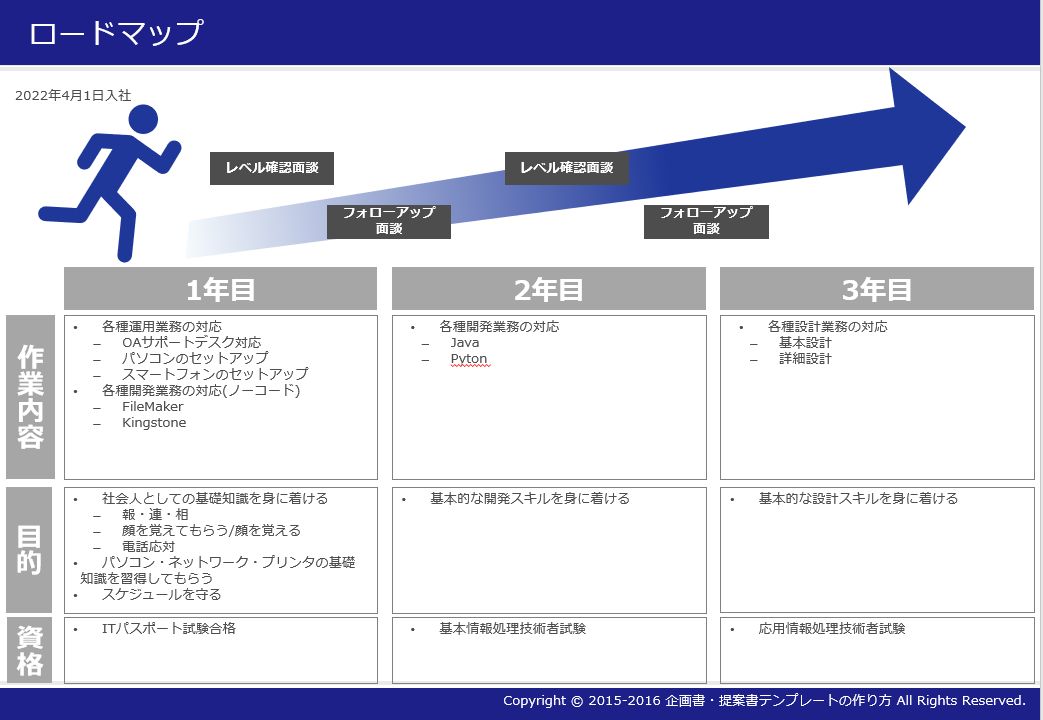
相手の視線を迷わせず、瞬時に全体像を理解させるためのパワポ ロードマップ 作り方には、明確なデザインの設計ルールが存在します。デザインセンスに頼るのではなく、視覚伝達の原則に基づいたロードマップ パワポ デザインを適用することで、誰でも洗練された仕上がりに到達できます。
現場で即実践できる5つの黄金則は以下の通りです。
- 1. 時間軸は左から右へ水平に統一:人間の視線移動(Zの法則・Fの法則)に従い、過去から未来への進行は左から右へと流れるレイアウトを徹底します。上から下への配置はフェーズの階層分けにのみ使用します。
- 2. ベースカラー・メインカラー・アクセントカラーの「70:25:5」比率:スライド全体の背景や枠線を無彩色(70%)、テーマカラー(25%)、そして重要な目標達成地点や強調したいマイルストーン パワポ 図表にのみ鮮やかなアクセントカラー(5%)を配分します。
- 3. 3層構造(フェーズ・施策・成果物)の厳守:縦軸を「大目標(フェーズ名)」「中目標(主要アクション)」「小目標(具体的成果・KPI)」の3段組で整理し、情報の粒度を揃えます。
- 4. 矢印の形状と太さのルール化:ロードマップ 矢印 パワポ 書き方の基本として、単純な直線矢印や角丸シェイプを選び、装飾過多な立体矢印や派手なグラデーションは排除します。
- 5. 余白(ホワイトスペース)の意図的な確保:図形同士の間隔を上下左右均等に揃え(パワポの「配置・整列」機能をフル活用)、最低でもスライド外周に余白を20〜30px残すことで、視認性が劇的に向上します。
これらのルールを忠実に守るだけで、雑多なタスクの羅列だったスライドが、洗練されたロードマップ スライド 見やすい状態へと一変します。
【実態検証】SmartArt・手作業・自動作成ツールの徹底比較データ
PowerPointでロードマップを構築する際、どの手法を選択するかによって作業効率と最終的な品質には決定的な開きが生じます。実務における制作時間、修正の柔軟性、デザインの自由度を客観的指標に基づいて比較検証しました。
| 手法・アプローチ | 詳細・作成時間データ(目安) | 一般的な基準・実務メリット | 編集部の見解・おすすめ用途 |
|---|---|---|---|
| PowerPoint標準 SmartArt | 所要時間:約5〜10分 文字入力だけで即時自動レイアウト | 操作が最も容易で標準搭載。 ただし図形の自由配置や多層化は困難。 | 社内定例会やブレインストーミングなど、スピード最優先の場面に限定推奨。 |
| シェイプ手動作成(図形結合・整列) | 所要時間:約30〜60分 グリッドとガイドに沿ってゼロから構築 | 完全なデザイン自由度。 自社ブランド規定への100%適合が可能。 | 役員報告、事業計画、中期経営計画など、最重要のプレゼンテーションに最適。 |
| 無料・有料テンプレート活用 | 所要時間:約10〜20分 完成されたレイアウトにテキストを置換 | プロ品質のデザインを即座に導入可能。 フォントや配色の微調整が必要。 | 工数を抑えつつ高品質に仕上げたいクライアント提案や提案書の作成に推奨。 |
| アドイン・AI連携(ガントチャート自動作成) | 所要時間:約3〜8分 Excelデータ連携から自動作図 | 日付連動でスケジュール変更に極めて強い。 ツール依存度が高い点に留意。 | 頻繁に日程が変動するシステム開発や大規模プロジェクトの進行管理に最適。 |
実務においては、1つの手法に固執するのではなく、用途の重要度や更新頻度に応じて最適な手法を選択することが、業務効率化とクオリティ担保を両立させる絶対条件となります。

【シーン別具体例】事業計画から中期経営計画まで!マイルストーン図表の実践パターン
ビジネスの目的によって、ロードマップに盛り込むべき要素や適切な図表のレイアウトは大きく変化します。ここでは代表的な3つのパワーポイント ロードマップ 例を取り上げ、それぞれの設計ポイントを整理します。
1. 中期経営計画(中計)型ロードマップ
中期経営計画 ロードマップ パワポで求められるのは、向こう3〜5年の大局的な変革ストーリーです。「現状分析(フェーズ1)」「基盤強化(フェーズ2)」「飛躍・グローバル展開(フェーズ3)」といった年次ごとのテーマを上段に大枠で配置し、下段に各事業領域(プロダクト、組織、財務)の連動性を配置します。細かな数値よりも、会社の目指す世界観と定性的なゴールを強調することが鍵となります。
2. 新規事業・プロダクトローンチ型ロードマップ
事業計画 ロードマップ パワーポイントの作成では、「PoC(概念実証)」「クローズドβ版公開」「正式ローンチ」「スケール拡大」というフェーズ分けが基本です。各フェーズの境界線にダイヤ型の記号を用いてマイルストーン パワポ 図表を明示し、「ユーザー数10万人突破」「黒字化達成」といった定量的KPIをマイルストーン直下に付記することで、投資家や経営陣に強い確信を与えます。
3. アジャイル開発・業務改革型ロードマップ
複数のチームが同時並行で進行するプロジェクトでは、スイムレーン(水平のレーン分け)を活用します。「マーケティング」「エンジニアリング」「カスタマーサクセス」のように担当部門ごとに横軸の帯を分け、依存関係のある重要イベントのみを点線のコネクタで結びます。これにより、全体スケジュール表としての役割を果たしながらも、各チームの責任範囲が明瞭になります。
【2026年最新】ロードマップ用パワポ無料テンプレートの賢い選び方と著作権リスク
デザインに時間をかけられないビジネスパーソンにとって、ロードマップ パワポ テンプレートの活用は極めて有効な選択肢です。現在では、国内外の信頼できるプラットフォームからロードマップ パワポ 無料で入手可能なアセットが多数提供されています。
しかし、ネット上でテンプレートを収集する際には、以下の注意点を押さえておく必要があります。
- Microsoft Create(公式テンプレート):最も安全で互換性が高く、標準フォントやOfficeテーマとの親和性が抜群です。商業利用の権利関係も明確であり、企業内プレゼンで最も安心して利用できます。
- デザインアセット配布サイト(Canva、Freepik、Slidesgoなど):非常にロードマップ パワポ おしゃれなレイアウトが豊富ですが、商用利用規約(クレジット表記の要否、再配布制限など)を必ず事前に確認しなければなりません。社外秘の提案書で使用する際は規約違反に細心の注意を払う必要があります。
- ダウンロード後の「自社トンマナ化」必須原則:無料テンプレートをそのまま使うと、スライドマスターのカラーやフォントが自社の指定と乖離し、チグハグな印象を与えます。ダウンロード直後に「スライドマスター」を開き、自社のコーポレートカラーとフォント(Meiryo UI、BIZ UDPゴシック、Segoe UIなど)へ一括変換する作業をルーティン化してください。
一般に知られていない盲点とネットの誤解|ガントチャートとの混同が招く悲劇
ネット上のQ&AサイトやSNS上では、「ロードマップの作り方がわからない」「スケジュールが細かすぎてスライドに収まらない」という悩みが頻繁に投稿されています。しかし、この悩みの根本原因は、「ロードマップ」と「ガントチャート(スケジュール表)」の役割を完全に混同している点にあります。
この2つのツールは、目的も対象読者も全く異なります。
- ガントチャート(工程管理表):「誰が・何を・いつまでに・どのようなタスク順序で実行するか」を管理する現場オペレーション用のツール(主にExcelや専用PMツールで運用)。
- ロードマップ(戦略合意図):「なぜ・どの方向に進み・いつどんな成果に到達するのか」という戦略的ビジョンを共有する意思決定用のツール(主にPowerPointで提示)。
多くの人が「スケジュール表 パワポ 作成」を試みて破綻するのは、本来ガントチャートで管理すべき数百行のタスクを無理やりPowerPointのスライド1枚に詰め込もうとするからです。経営陣やクライアントに見せるべきは「タスクの消化状況」ではなく「ビジョンの達成度」です。現場レベルの詳細な進行管理はガントチャート パワポ 自動作成アドインやExcelに任せ、PowerPointのスライド上では「主要なフェーズと決定的なマイルストーン」だけに情報を削ぎ落とす勇気を持つことが不可欠です。
【プロの結論】ロードマップを自作すべきケース・外部ツールや自動生成に頼るべき基準
組織におけるコミュニケーションの質を高めるためには、資料作成のアプローチそのものを状況に応じて切り分ける冷徹な判断基準が必要です。すべてのスライドを一から手作りする必要もなければ、すべてをAIやツール任せにするのも危険です。
▼ PowerPointで自作・カスタマイズすべきケース(向いているシチュエーション)
- 役員会・取締役会・投資家向けの重要プレゼンテーション:1つの表現や色のニュアンスが経営判断を左右するため、完全な情報設計とレイアウトの最適化が求められます。
- 会社のブランド価値を体現する対外的な営業資料・中期経営計画発表:デザインの美しさと視覚的な信頼性が直接成約率に直結するため、手作業による丁寧な整列とトンマナ調整が不可欠です。
▼ 外部ツールやアドイン自動生成に任せるべきケース(おすすめできないシチュエーション)
- 週次・月次の社内プロジェクト進捗確認会:日程変更が日常茶飯事である現場レベルの定例会では、スライドの手動修正に時間を割くのは非効率です。ProjectやAsana、Jira、Excelなどのデータ連動ツールを使用すべきです。
- タスクの担当者割り当てや工数計算が主目的の会議:戦略の方向性ではなくオペレーションの議論が主となる場合は、ロードマップではなくWBSやガントチャートを共有するのが鉄則です。
【ロードマップ パワポ】に関するよくある質問(FAQ)
Q1:SmartArtの図形を綺麗にカスタマイズする裏技はありますか?
A1:配置したSmartArtを右クリックし、「図形に変換」または「グループ解除(Ctrl + Shift + G)」を2回実行してください。これにより通常の図形パーツへと分解され、個別のサイズ変更や余白調整、色の個別指定が自由自在になります。
Q2:矢印やコネクタが歪んだりズレたりするのを防ぐコツは?
A2:PowerPointの「表示」タブで「ガイド」と「グリッド線」を有効にし、「図形に合わせて配置」をオンにしてください。また、図形同士を接続する際は「カギ線コネクタ」を使用し、接続ポイント(黒い点)同士を吸着させることで、図形を移動させても線がずれなくなります。
Q3:1枚のスライドに情報が入り切らない場合はどうすべきですか?
A3:決して文字を小さくして詰め込んではいけません。全体像を示す「ハイレベル・ロードマップ(概要スライド)」を1枚目に見せ、2枚目以降に「フェーズ1詳細」「フェーズ2詳細」のようにドリルダウンする複数枚構成に分割するのがプロの定石です。
Q4:オンライン会議で画面共有した際に見やすくする工夫はありますか?
A4:ノートPCなどの小さな画面で視聴されることを想定し、最小フォントサイズを「14pt以上(見出しは20〜24pt)」に設定してください。また、淡いグレーの境界線は画面共有の圧縮で見えなくなることがあるため、濃いめのコントラストを意識することが重要です。
まとめ:スライド一枚で組織を動かすロードマップ作成の未来
ロードマップの本質は、単なるスケジュールの図解ではありません。それは関係者全員の視座を揃え、不確実な未来に向かって組織が一丸となって進むための「戦略的合図」です。どれほどテクノロジーが進化しても、受け手の立場に立って情報を研ぎ澄まし、直感的に伝わる美しい構造へ落とし込む人間の思考力は代替できません。
まずは今回の5つの黄金則を意識し、現在進行中のプロジェクト資料から「無駄な要素を削ぎ落とす」作業から始めてみてください。洗練されたスライド1枚が、プロジェクトを次の成功へと力強く導くはずです。 (出典: ロード マップ パワポ(Yahoo!ニュース))
SEOライティングとマーケティング戦略の専門家。分かりやすい解説記事で定評があります。