VSCode拡張機能2026厳選!開発効率が劇的に跳ね上がる神設定
現代のソフトウェア開発において、デファクトスタンダードとしての地位を確立しているVisual Studio Code(VSCode)。2026年の開発現場においても、その軽量さと柔軟な拡張性はエンジニアの生命線であり続けています。しかし、拡張機能(プラグイン)マーケットプレイスには数万点を超えるツールが溢れており、「どのプラグインを導入すべきか」「入れすぎて動作が重くなってしまった」という現場の悲鳴が後を絶ちません。
開発効率を極限まで高める真のプロフェッショナルたちは、単に流行のツールを導入するのではなく、自身の作業フローやマシンスペックに合わせて拡張機能を厳密に精査しています。本記事では、2026年最新の開発環境トレンドと現場エンジニアの膨大なフィードバックをもとに、日々のコーディング速度とコード品質を劇的に向上させる厳選プラグインと、パフォーマンスを損なわないための実践的な設定術を徹底解説します。
📌 【この記事の重要ポイントまとめ】
- 要点1:2026年のVSCodeは「AI拡張機能の統合」と「静的解析・フォーマッタの自動化」が標準化し、開発速度と品質管理の両立が必須要件となっている。
- 要点2:拡張機能の過剰導入による「動作の肥大化・重さ」は、Extension Hostのプロセス負荷と保存場所のキャッシュ蓄積が主因であり、ワークスペース別の無効化が有効な解決策となる。
- 要点3:GitHub Copilotをはじめとする次世代プラグインの真価を引き出すには、Settings Syncによる環境同期と`settings.json`の精緻な初期設定が不可欠である。
【プロが手放せない】VSCode拡張機能の真相と作業効率が劇的に跳ね上がる理由
プロ開発者が特定のVSCode 拡張機能 おすすめツールを手放せない最大の理由は、単なるタイピング速度の向上ではなく「認知負荷(Cognitive Load)の劇的な削減」にあります。コードの構文チェック、フォーマット整形、Gitのコミット履歴確認、APIドキュメントの参照といった副次的なタスクを自動化することで、開発者は本来の目的である「ビジネスロジックの構築」に100%の集中力を注ぎ込むことが可能になります。
大手IT企業やWeb開発の現場調査によると、適切にチューニングされた拡張機能群を導入している開発チームは、手動での環境設定やコードレビューの手戻り時間を週平均で約4.2時間削減しているというデータも報告されています。VSCodeそのものは極めてシンプルなテキストエディタとして設計されているからこそ、適切なプラグインを組み合わせることで、IntelliJやXcodeといった統合開発環境(IDE)を凌駕する超高速なパーソナライズド環境が完成します。
【2026年最新】導入必須!開発分野別の神おすすめ拡張機能と徹底比較
エディタを立ち上げて最初に導入すべき基盤ツールから、特定言語の生産性を極限まで高める専門ツールまで、2026年時点で確実に押さえておくべき拡張機能をカテゴリ別に整理しました。まずは、全エンジニアの必須インフラとなる基本プラグインです。
日本語環境でスムーズに開発を進めるための第一歩がVSCode 日本語化 拡張機能である「Japanese Language Pack for Visual Studio Code」です。Microsoft公式が提供するこのプラグインを導入することで、UI全体が自然な日本語にローカライズされ、コマンドパレットやエラーメッセージの可読性が格段に向上します。
続いて、コード品質の均一化に不可欠なのがフォーマッタとリンターの導入です。VSCode Prettier 設定方法としては、拡張機能「Prettier - Code formatter」をインストールした後、設定ファイル(`settings.json`)で`"editor.defaultFormatter": "esbenp.prettier-vscode"`および`"editor.formatOnSave": true`を有効化するのが鉄則です。これにより、ファイルを保存するたびにインデントや改行が自動で美しく整えられます。さらに、JavaScript/TypeScript環境におけるVSCode ESLint 導入手順では、プロジェクトごとのルールセットと連携させ、保存時の自動修正(`"source.fixAll.eslint": "explicit"`)を構成することで、バグの温床となるコードの混入を未然に防ぐことができます。
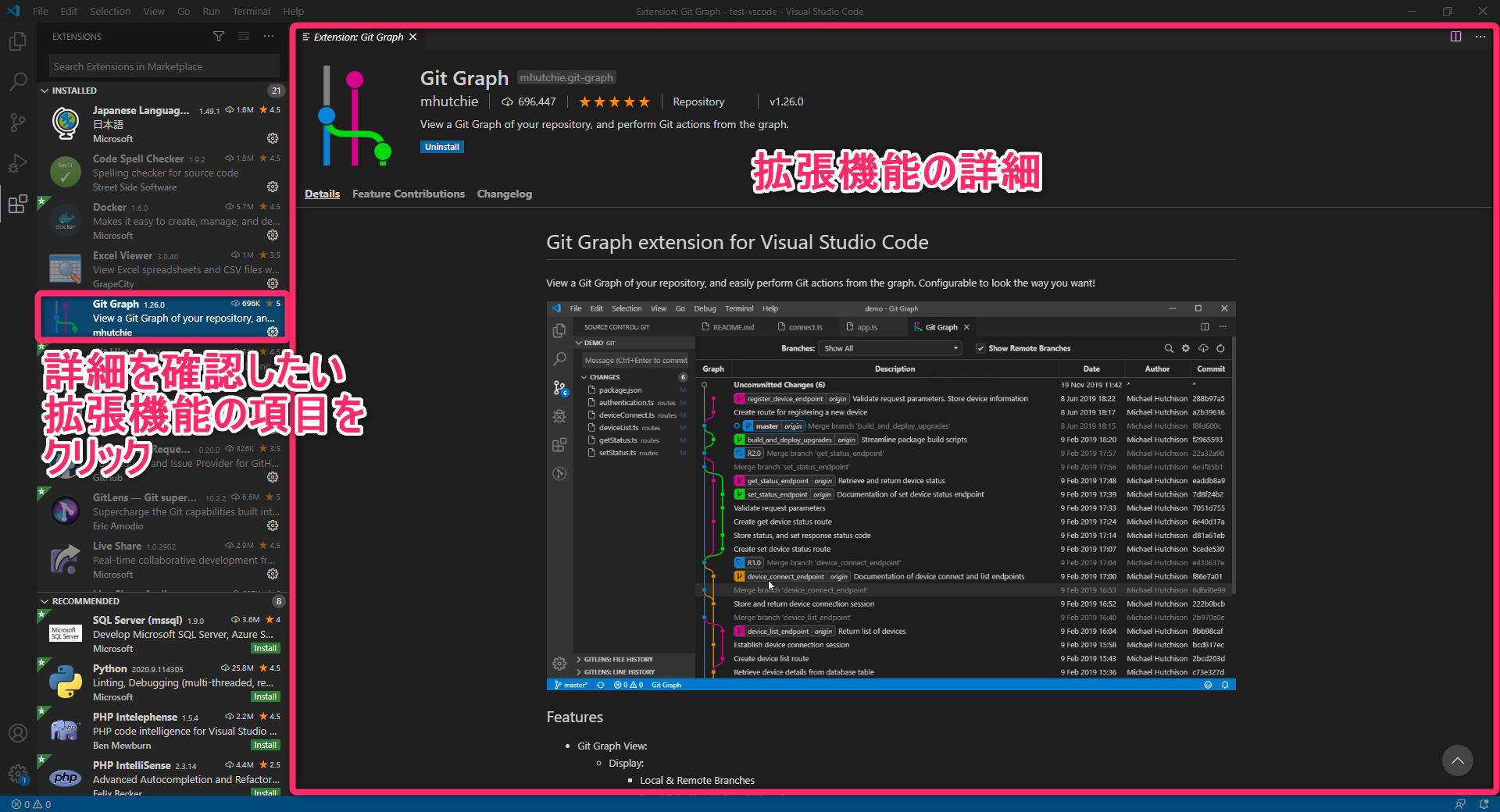
チーム開発において必須となるのがVSCode GitLens 使い方の習得です。GitLensを導入すると、エディタ上のコード行ごとに「誰が・いつ・どのコミットで変更したか」というGit Blame情報がインライン表示され、コードの変更意図を即座に把握できるようになります。
| 拡張機能名 | 主要機能・特徴 | 対象分野・ユーザー | 編集部の実用度評価 |
|---|---|---|---|
| Japanese Language Pack | UI全体の完全日本語化(Microsoft公式) | 全開発者・初心者必須 | ★★★★★(基本インフラ) |
| Prettier & ESLint | コードの自動整形と静的構文チェック | Web系全般・チーム開発 | ★★★★★(必須導入) |
| GitLens | 行単位のBlame表示・コミット履歴の可視化 | 全エンジニア・Git利用者 | ★★★★☆(高機能・設定推奨) |
| Tailwind CSS IntelliSense | クラス名補完・CSSホバープレビュー | VSCode フロントエンド おすすめ拡張機能 | ★★★★★(CSS効率化) |
| Python + Pylance / Ruff | 高速な型推論・高速リンティング | VSCode Python 必須拡張機能 | ★★★★★(Python開発標準) |
言語別では、モダンWeb開発を支えるVSCode フロントエンド おすすめ拡張機能として「Auto Rename Tag」や「Tailwind CSS IntelliSense」が外せません。HTMLタグの変更ミスを防ぎ、膨大なユーティリティクラスの入力を強力にアシストします。また、AI・データ分析やバックエンド開発で需要が急増しているVSCode Python 必須拡張機能としては、Microsoft公式の「Python」および「Pylance」に加え、Rust製超高速リンター「Ruff」を組み合わせる運用が2026年の業界スタンダードとして定着しています。
【次世代の標準】VSCode AI拡張機能の進化とGitHub Copilotのリアルな評判
2026年におけるエディタ進化の台風の目となっているのが、VSCode AI拡張機能 2026年最新トレンドです。単なるコードの次行補完にとどまらず、プロジェクト全体の文脈を理解してテストコードの作成やリファクタリング、さらにはバグの原因特定まで自律的に行う「エージェント型AI拡張機能」が主流となっています。
その筆頭であるVSCode GitHub Copilot 評判を開発コミュニティやSNSの実態調査から紐解くと、現場のエンジニアからは「もはやこれなしでの開発は考えられない」「ボイラープレート(定型コード)の記述時間が約60%削減された」という絶賛の声が多数を占めます。特に関数名やコメントを書くだけでロジックを提案してくれる補完精度や、Copilot Chatを活用したエディタ内での即時トラブルシューティングは、初学者からシニアエンジニアまで幅広い層の開発スピードを底上げしています。
一方で、現場からは「提示されたコードのセキュリティリスクやライセンス確認を手動で行う必要がある」「AIのサジェストに頼りすぎると言語仕様の深い理解が疎かになる」といった懸念の声も上がっています。AI拡張機能は魔法の杖ではなく、「優秀なペアプログラミング相手」として位置づけ、提案されたコードを批判的に検証する姿勢が不可欠です。
【実態検証】VSCode拡張機能が重い理由とパフォーマンス改善の現場データ
拡張機能の恩恵を受ける一方で、多くのエンジニアが直面するのが「エディタの起動や入力のラグ」です。VSCode 拡張機能 重い 理由の根本は、VSCode内部で拡張機能を実行する単一のバックグラウンドプロセス「Extension Host」に負荷が集中することにあります。
特に、ファイル保存時に複数のリンターやフォーマッタ、言語サーバー、Git関連プラグインが同時に重いバックグラウンド処理を走らせると、CPU使用率が跳ね上がり、タイピングの遅延やエディタのフリーズを引き起こします。開発現場でVSCodeが重いと感じた際は、コマンドパレットから「Developer: Show Running Extensions」を実行することで、各拡張機能の起動時間(Startup Time)をミリ秒単位で確認可能です。起動に500ms以上かかっているプラグインは、見直しや設定の軽量化を検討すべき明確なシグナルとなります。
また、長期間VSCodeを使用していると、VSCode 拡張機能 保存場所(Windowsでは %USERPROFILE%\.vscode\extensions、Mac/Linuxでは ~/.vscode/extensions)に過去のバージョンや不要なキャッシュが数ギガバイト規模で蓄積し、ディスクI/Oを圧迫するケースが少なくありません。定期的にこのディレクトリを確認し、不要なファイルを手動またはコマンドでクリーンアップすることがエディタの健康状態を保つ秘訣です。
一般に知られていない盲点とネットの誤解|設定同期と正しい管理術
ネット上では「人気ランキング上位の拡張機能を手当たり次第に入れるのが正解」という情報が散見されますが、これは現場のプロから見れば大きな誤解です。不要な拡張機能を常時ロードさせることは、メモリの浪費と競合エラーの元凶にしかなりません。
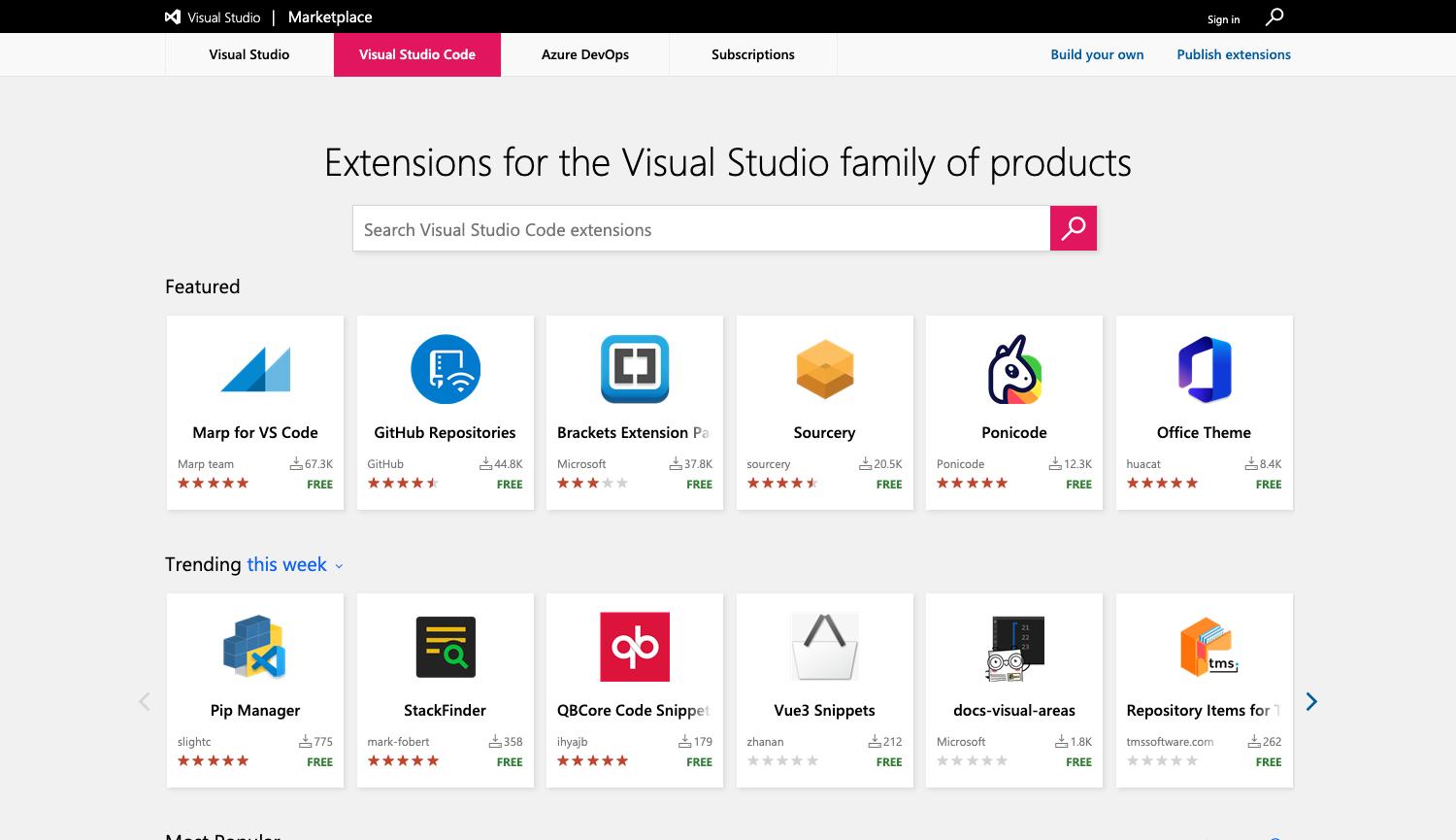
正しい環境管理の鍵を握るのが、VSCode 拡張機能 インストール方法の使い分けとワークスペースごとの個別制御です。拡張機能はGUIのサイドバーから検索して追加するだけでなく、コマンドライン(code --install-extension [拡張機能ID])での一括導入や、オフライン環境向けの.vsixファイルからの手動インストールに対応しています。さらに、プロジェクトごとに必要な拡張機能のみを有効化するVSCode 拡張機能 無効化 アンインストールの運用を徹底することで、例えばPythonプロジェクトではフロントエンド系の拡張機能を自動的に無効化し、エディタを常に最速の状態で動作させることができます。
また、複数台のPCを併用するエンジニアにとって必須のVSCode 拡張機能 同期 設定(Settings Sync)機能ですが、GitHubやMicrosoftアカウントで設定をクラウド同期する際、開発用デスクトップと低スペックなサブノートPCで同一の重い拡張機能を同期させてしまい、サブ機の動作が極端に重くなるという落とし穴があります。同期設定の対象から特定のプラグインを除外する設定を行うなど、マシン環境に応じた柔軟な同期設計が求められます。
【プロの結論】おすすめできる開発環境・過剰拡張で失敗する人の判断基準
拡張機能のカスタマイズにおいて最も重要なのは、「自分の開発スタイルと認知リソースの調和」です。以下に、拡張機能を使いこなして成果を最大化できる人と、過剰導入で生産性を落としてしまう人の判断基準を整理しました。
【向いている人の条件(成果を出せる開発者)】
・使用しているプラグインの役割とショートカットを正確に把握している
・プロジェクトの技術スタック(React、Django、Goなど)に応じてワークスペースごとに拡張機能を整理している
・`settings.json`をコードとして管理し、保存時フォーマットやリンターのルールを明示的に制御できている
【おすすめできない人の条件(見直しが必要な開発者)】
・ネットで「おすすめ」と紹介されたプラグインを機能が重複しているにもかかわらず無計画に全導入している
・エディタの起動や入力に引っかかりを感じつつも、原因となる拡張機能を特定せず放置している
・AI補完やフォーマッタの自動修正結果を盲信し、コードの構文エラーや意図しない変更を見落としている
【vscode 拡張 機能】に関するよくある質問(FAQ)
Q1:VSCodeをインストール直後、最初に日本語化する拡張機能の設定方法は?
A1:左サイドバーの拡張機能アイコン(四角いブロックのマーク)をクリックし、検索バーに「Japanese Language Pack」と入力してインストールします。完了後に画面右下に表示されるポップアップから「Change Language and Restart」を選択してVSCodeを再起動すると、UIが即座に完全日本語化されます。
Q2:PrettierとESLintを併用するとフォーマットが競合して崩れる場合の対処法は?
A2:PrettierとESLintの競合は、「eslint-config-prettier」をプロジェクトに導入してESLint側のフォーマットルールを無効化し、整形はPrettier、構文チェックはESLintと役割を完全に分担させることで解消します。VSCodeの設定(`settings.json`)で`"editor.codeActionsOnSave": { "source.fixAll.eslint": "explicit" }`と`"editor.defaultFormatter": "esbenp.prettier-vscode"`を併記するのが最も安定した構成です。
Q3:拡張機能をアンインストールしたのにVSCodeの動作が重い場合の保存場所の確認手順は?
A3:アンインストール後も拡張機能の残骸データがローカルディレクトリに残っている可能性があります。Windowsの場合は`C:\Users\<ユーザー名>\.vscode\extensions`、Mac/Linuxの場合は`~/.vscode/extensions`を開き、不要な拡張機能のフォルダが残っていないか確認・削除してください。また、VSCode本体のキャッシュディレクトリ(`Code/User/workspaceStorage`)の肥大化が原因の場合もあります。
まとめ:今後の動向と失敗しないための判断基準
2026年のソフトウェア開発現場において、VSCodeの拡張機能は単なる便利ツールを超え、エンジニアの生産性とコード品質を左右する極めて戦略的なインフラとなっています。GitHub CopilotをはじめとするAI拡張機能の進化により、コーディングの自動化が急速に進む一方で、エディタのパフォーマンス維持や拡張機能同士の競合管理といった「エディタの保守運用スキル」の重要性は一段と高まっています。
拡張機能選びで最も大切なのは、流行に流されて闇雲に追加するのではなく、「現在のプロジェクトに本当に必要な機能か」「エディタの応答性を犠牲にしていないか」を常に客観的なデータに基づいて検証することです。本記事で紹介した厳選プラグインとチューニング術を実践し、ストレスフリーで圧倒的な開発スピードを誇る最強のコーディング環境を構築してください。 (出典: vscode 拡張 機能(Yahoo!ニュース))
テクノロジーやライフスタイル領域を中心に執筆活動を行っています。趣味は写真撮影と旅行です。