エクセルでセル内改行する方法まとめ!できない原因と解決テクニック
業務効率化やデータ整理を進めるオフィスワークにおいて、誰もが一度は直面するのが「表計算ソフトの同一マス内で文章を整えたい」という場面です。文字を入力して勢いよくEnterキーを押した瞬間、下のセルへカーソルが移動してしまい、思わずため息をついた経験を持つ方は少なくありません。
セルの中で思い通りに改行を入れる技術は、単に見栄えを整えるだけでなく、データの可読性を飛躍的に高める必須スキルです。Windowsでの定番操作はもちろん、MacやiPad、Googleスプレッドシートといった多様な環境での入力手順、さらには関数を活用した自動制御や「なぜか改行が反映されない」といった突発的なトラブルへの対処法まで、実務ですぐに役立つ確実な手法を網羅して解説します。
📌 【この記事の重要ポイントまとめ】
- 要点1:Windowsは「Alt + Enter」、Macは「Option + Return」がセル内改行の基本ショートカット。
- 要点2:改行が反映されない主な原因は「折り返して全体を表示する」の設定オフやセル編集モードの未起動にある。
- 要点3:大量データはCHAR(10)関数や「Ctrl + J」を使った一括置換を駆使することで手作業をゼロにできる。
【基本から裏技まで】セルの中で改行するOS・デバイス別ショートカット
セル内で改行を行う手順は、利用しているOSやデバイスによって微妙にキーの組み合わせが異なります。まずは日々の業務で頻繁に使用する主要なプラットフォームごとの基本操作を押さえておきましょう。
Windows環境のExcelにおける標準的なエクセル セル内改行 ショートカットは、「Alt + Enter」です。セル内をダブルクリックするか、数式バーをクリックして文字入力カーソル(キャレット)が点滅している「編集状態」にした上で、改行したい位置でAlt Enter エクセル 改行を実行します。この2つのキーを同時に押す動作さえマスターすれば、文章ごとにセルを分ける手間を大幅に省くことが可能です。
一方、Apple製品のユーザーがつまずきやすいのがMac エクセル セル内改行の操作です。macOS版のExcelでは、WindowsのAltキーに相当するOptionキーを使用し、「Option + Return」(環境やキーボード設定によっては「Control + Option + Return」または「Command + Option + Return」)を押すことで同様の改行が挿入できます。
近年利用者が急増しているタブレット端末での操作も見逃せません。iPad エクセル セル内改行を行う場合、画面上のソフトウェアキーボードに表示される「改行」キーを直接タップするか、Magic Keyboardなどの外付けキーボードを接続している際はMacと同様に「Option + Return」を入力することでスムーズに改行が反映されます。
また、クラウド上で共同編集を行うスプレッドシート セル内改行においては、Windowsなら「Ctrl + Enter」または「Alt + Enter」、Macなら「Command + Enter」が割り当てられています。ツールごとの仕様の違いを把握しておくことが、ストレスのない入力作業への第一歩となります。

【徹底比較】セル内改行の入力方法・環境別操作一覧表
作業環境ごとの入力キーや、それぞれの特徴、推奨される利用シーンを下表にまとめました。デスクのPCだけでなく外出先のモバイル端末で作業する際のリファレンスとして活用してください。
| 利用環境・デバイス | 標準ショートカットキー | 入力時の挙動・注意点 | 編集部の見解・評価 |
|---|---|---|---|
| Windows版 Excel | Alt + Enter | 「折り返して全体を表示する」が自動で有効化される | ビジネス実務におけるデファクトスタンダード。最優先で習得必須。 |
| Mac版 Excel | Option + Return (または Control + Option + Return) | キーボードの種類(JIS/US)によりショートカットが異なる場合あり | Mac特有のキーバインドに慣れが必要。Optionキーの活用が鍵。 |
| iPad / iPhone版 | ソフトキーボード「改行」 外付け:Option + Return | 画面タップでのセル選択後、上部バーまたはポップアップから編集起動 | 出先での簡易修正向き。大量入力には外付けキーボードが有利。 |
| Googleスプレッドシート | Ctrl + Enter (Mac:Command + Enter) | Alt + Enterでも動作するが、ブラウザ拡張機能との競合に注意 | Excelと共通する部分が多いものの、Ctrlベースの操作が確実。 |
なぜ改行できない?「セル内改行が反映されない・表示されない」意外な原因
ショートカットを押しているにもかかわらず正しく動作しなかったり、文字が隠れてしまったりする現象は、日常業務における代表的なイライラ要因です。エクセル セル内改行 できない 理由には、ソフトウェアの仕様に起因する明確なパターンが存在します。
最も典型的な原因として挙げられるのが、エクセル 折り返して全体を表示するの機能が無効になっているケースです。通常、手動で改行を挿入するとこの設定は自動でオンになりますが、外部から取り込んだCSVデータや数式で文字列を結合した場合、改行コードが含まれていてもセル幅に合わせて1行のまま見切れてしまい、エクセル セル内改行 表示されない状態に陥ります。この問題は、ホームタブ内にある「配置」グループの「折り返して全体を表示する」ボタンをクリックするだけで一瞬で解決します。
次に多いのが、セルが「選択状態」のままで「編集状態」になっていないというミスです。セルを1回クリックしただけの状態でショートカットを押すと、ソフト側が単なるカーソル移動やコマンド入力と誤認してしまいます。必ずセルをダブルクリックするか、キーボードの「F2」キーを押してカーソルを点滅させてから操作する必要があります。
さらに、行の高さ(行高)が固定されていることも見落としがちな盲点です。以前の編集作業などで行の高さが手動で固定されていると、内部で2行・3行と改行されていても、見た目上は1行目しか描画されません。行番号の境界線をダブルクリックして「行の自動調整」を実行することで、隠れていた複数行のテキストが正しく姿を現します。
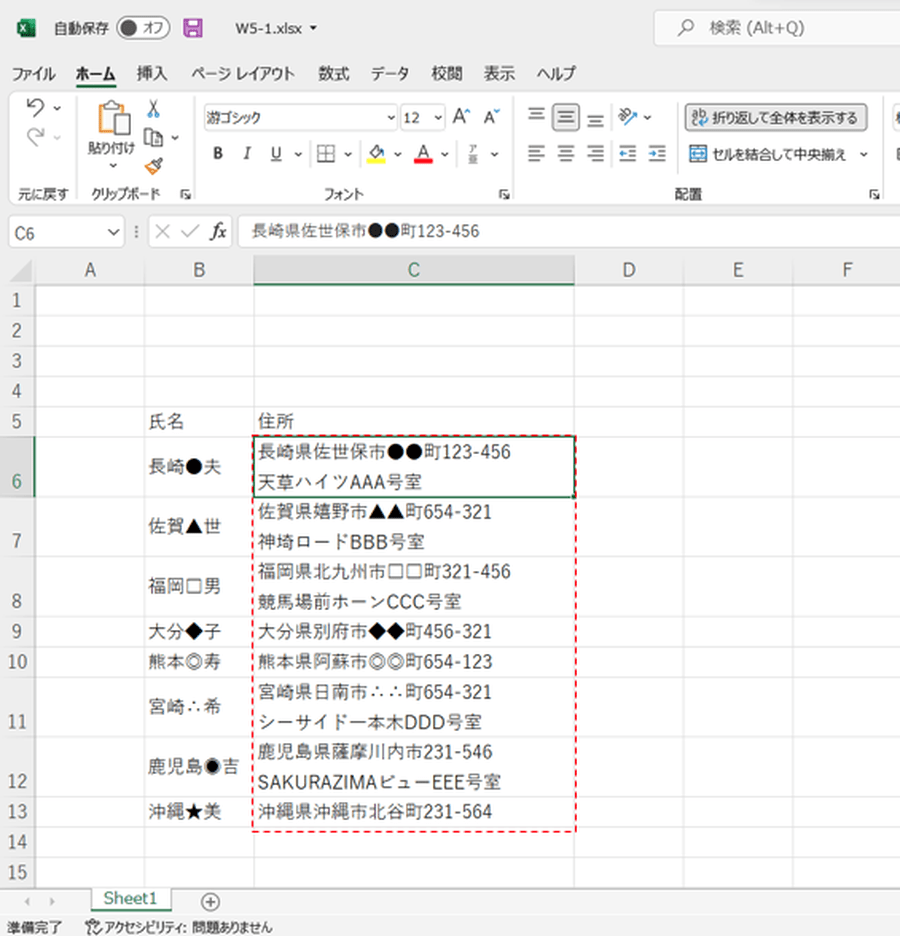
【関数&一括処理】CHAR(10)とSUBSTITUTEで改行を自由自在に操る
数百件から数千件に及ぶ顧客データやアンケートの回答テキストを手作業で1つずつ改行していくのは現実的ではありません。関数の仕組みを理解すれば、ルールに基づいた改行の自動挿入や一括処理が一瞬で完了します。
文字列の結合時に改行を挟み込みたい場合は、エクセル 改行 関数 CHAR10を活用します。Windows環境のExcelにおける改行コード(Line Feed)は数値の「10」で定義されているため、文字列連結演算子「&」と組み合わせて以下のように記述します。
=A2 & CHAR(10) & B2
この数式を適用した上でセルの「折り返して全体を表示する」を有効にすると、A列のテキストとB列のテキストが綺麗に2行に分かれて表示されます。住所データの「都道府県・市区町村」と「番地・建物名」を1つのセル内で見やすく整形する際などに威力を発揮します。
また、既存の文章に含まれる特定の区切り文字(読点「、」やスラッシュ「/」など)を改行に変換したいケースでは、エクセル 改行コード SUBSTITUTEの組み合わせが極めて有効です。
=SUBSTITUTE(A2, "、", CHAR(10))
上記のように指定することで、セル内の「リンゴ、ミカン、バナナ」という単一の文字列が、読点の位置で自動的に改行されたリスト形式へと瞬時に変換されます。
反対に、セル内に混入した不要な改行を取り除きたい場合は、エクセル セル内改行 一括削除の手法を用います。数式で処理する場合は「=CLEAN(A2)」関数を使用すれば印刷不能文字である改行コードが一掃されます。また、直接元データを書き換えるならエクセル セル内改行 置換機能が便利です。置換ダイアログ(Ctrl + H)を開き、「検索する文字列」の入力欄で「Ctrl + J」を押し、「置換後の文字列」を空欄(または半角スペース)にして「すべて置換」を実行すれば、シート全体の改行が一網打尽に消去されます。
【実態検証】ビジネス現場の生の声とセル内改行が招くデータトラブル
現場の業務担当者や情シス部門へのヒアリングを行うと、セル内改行に対して「便利で見やすい」という肯定的な意見がある一方で、「データ連携時に重大な事故を引き起こした」という切実な声が数多く寄せられています。
SNSや実務コミュニティで頻繁に報告されるトラブルの筆頭が、基幹システムやWebサービスとのCSVインポート・エクスポート時のデータ破損です。セル内に改行コード(LF)が含まれた状態でCSVファイルを出力すると、テキストエディタやシステムが「レコードの区切り(行末)」と誤認し、列が激しくズレて読み込まれる原因になります。実際に「月次処理のバッチ処理が深夜にエラーで停止し、原因を調査したら備考欄のセル内改行だった」というトラブルは後を絶ちません。
また、集計や検索の現場においても弊害が生じます。VLOOKUP関数やXLOOKUP関数で完全一致検索を行う際、末尾に見えない改行コードが混入していると「#N/A」エラーとなり、正しいデータが抽出できなくなります。フィルター機能で絞り込みを行う際にも、同一の名称でありながら改行の有無によって別グループとして認識されてしまうなど、データクレンジングの工数を爆発的に増大させる要因となっています。

一般に知られていない盲点とネットの誤解|改行を「使っていい場面・ダメな場面」
ネット上のノウハウ記事では「見た目を綺麗にするテクニック」として無条件に推奨されがちなセル内改行ですが、データ設計の観点からは明確な使い分けが求められます。「帳票(人間が見る画面)」と「データベース(機械が処理する元表)」の役割を混同することが、業務効率低下の元凶となっています。
【プロの結論】データ利活用と可読性を両立する境界線の引き方
セル内改行を積極的に活用すべき対象と、原則として禁止すべき対象の判断基準は以下の通りです。
【セル内改行を活用すべき対象(向いている用途)】
- 提出・印刷用の完成帳票:見積書や請求書の備考欄、レイアウトが固定された報告書など、人が紙やPDFで閲覧することを前提とした最終出力シート。
- 自由記述アンケートの一覧表示:文章のニュアンスをそのまま保持し、ダッシュボード上で視認性を確保したいテキスト情報。
【セル内改行を避けるべき対象(慎重になるべき用途)】
- マスターデータ・元表:顧客管理リスト、商品マスター、売上明細テーブルなど、後からピボットテーブルでの集計や並べ替え(ソート)を行うシート。
- 外部システム連携用データ:RPAによる自動入力や、API・CSV経由で他ツールへ渡す前提のデータ構造。
データ処理の健全性を保つためには、元データとなる「入力・蓄積用テーブル」では1セル1データ(正規化)を徹底し、セル内改行による装飾は関数や参照を用いて「表示用シート」側でのみ行うという設計思想の分離が重要です。
【セル の 中 で 改行】に関するよくある質問(FAQ)
Q1:Windowsで作ったセル内改行入りのファイルをMacで開くとレイアウトが崩れるのはなぜですか?
A1:Windows(CR+LF / LF)とMac(LF / CR)では内部で扱われる改行コードの仕様やフォントのレンダリング幅が異なるためです。また、Mac版Excelで開いた際に自動行高調整がうまく働かないことがあります。全シートを選択して行の境界線をダブルクリックし、行の高さを再計算させることで多くの場合解消します。
Q2:検索と置換の「Ctrl + J」を押しても画面に何も文字が表示されません。故障でしょうか?
A2:仕様通りの正常な動作です。改行コードは不可視文字(画面に文字として表示されない制御コード)であるため、「検索する文字列」の枠内で「Ctrl + J」を押すと、見た目上は空白のままですが極小のドットが点滅するなどして入力が認識されています。そのまま置換を実行すれば問題なく動作します。
Q3:Alt + Enterを押しても改行されず、隣のセルや下のセルに移動してしまいます。
A3:セルが「編集モード」になっていない可能性が極めて高いです。セルをダブルクリックするか、キーボードの「F2」キーを押してセル内に文字入力カーソルがピコピコと点滅している状態にしてから、Altキーを押しながらEnterキーを押してください。
まとめ:適切なセル内改行マスターで業務効率化を実現しよう
セル内改行は、日々のドキュメント作成において表現力を高める強力な武器であると同時に、扱い方を誤るとデータ処理の整合性を損なう両刃の剣でもあります。
Windowsの「Alt + Enter」やMacの「Option + Return」といった環境別のショートカットを体得し、表示されないトラブルには「折り返して全体を表示する」の再確認で対応する。そして大量データにはCHAR(10)やSUBSTITUTE関数を賢く活用する――この一連のスキルセットを備えることで、書類作成のスピードとデータの正確性は劇的に向上します。用途に応じた適切な境界線を見極め、スマートな表計算オペレーションを実践してください。 (出典: セル の 中 で 改行(Yahoo!ニュース))
Webメディアの編集およびコンテンツ作成に従事。正確で質の高い情報発信を心掛けています。